Cómo funciona
Tu carta, en el celular de tus clientes. Tus mesas y tu salón, solo en tu panel. Mirá cómo.
Scrolleá
 A Comer
Tu carta, en el celular de tus clientes. Tus mesas y tu salón, solo en tu panel. Mirá cómo.
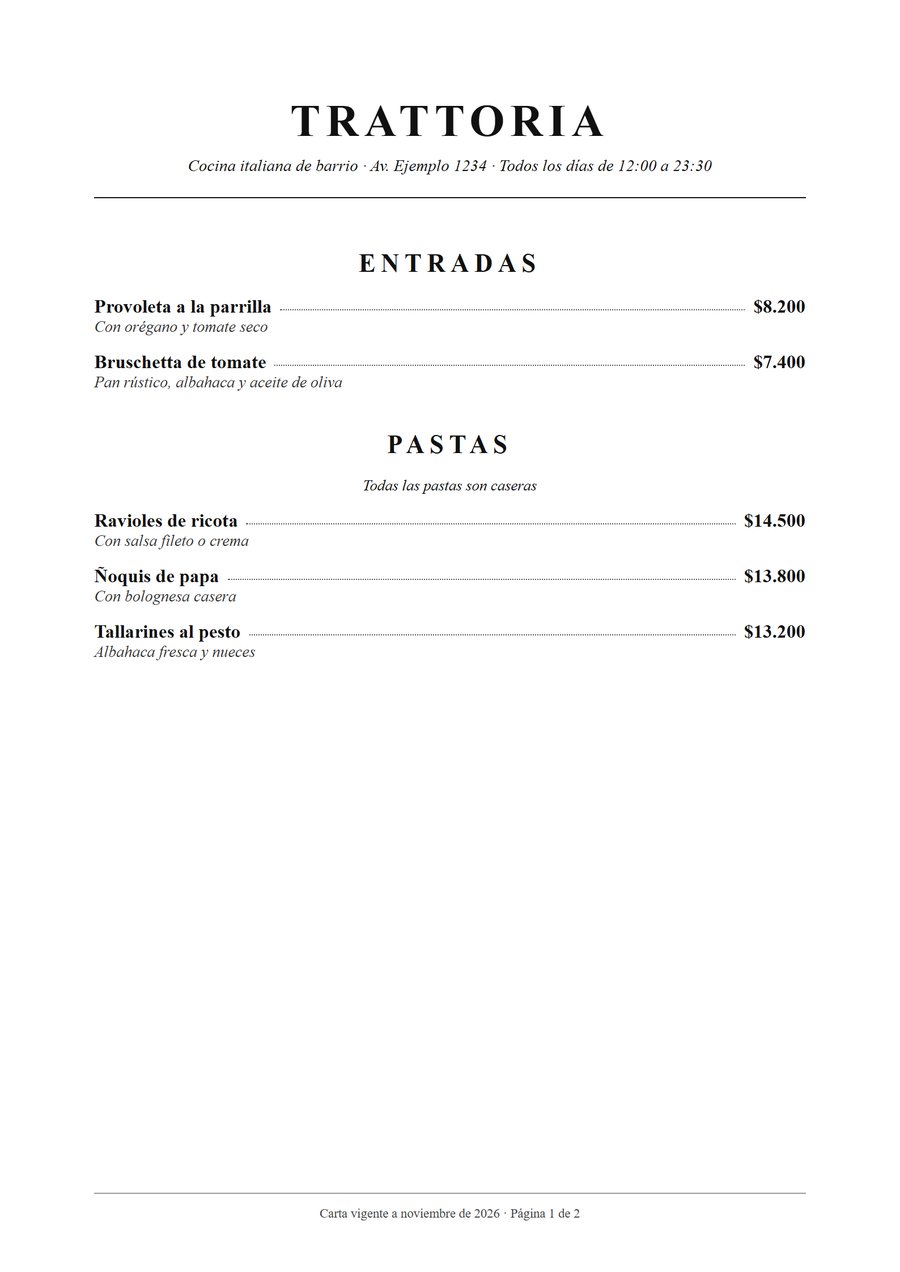
Es la carta de Trattoria, hecha en PDF, como la tienen muchos locales.
Una hoja A4 metida en la pantalla de un celular deja la letra diminuta. Para leer un solo precio hay que hacer zoom y después arrastrar la hoja de un lado a otro.
Un PDF liviano es solo texto: nombres y precios. Nadie ve cómo es el plato. Y si le agregás fotos, aparece el siguiente problema.
Un PDF de carta con fotos y diseño suele pesar varios MB, y hay que descargarlo antes de leerlo. Con datos móviles o mala señal tarda, y muchos clientes ni esperan. (Este de ejemplo pesa poco justamente porque no tiene fotos.)
Subió un precio: hay que editar el archivo, exportarlo otra vez y volver a subirlo. Y quien ya lo descargó o lo guardó en el celular sigue viendo el precio viejo.
El PDF solo se muestra: no se puede pedir, ni llamar al mozo, ni pedir la cuenta. Todo sigue dependiendo de que alguien te vea.
Se abre dentro de tu sitio, al instante, con precios grandes y claros. Se actualiza sola desde el panel y, si querés, el cliente pide desde la mesa.
Son pantallas reales de Trattoria, un restaurante de ejemplo. En el video: el celular del cliente y el panel de tu equipo. Los pasos van cambiando solos mientras el video se reproduce.
Cada mesa tiene su propio código. Al escanearlo se abre el menú de Trattoria y el sistema ya sabe que estás en la mesa 1. No hay que instalar nada ni crear una cuenta.
Recorrés la carta con fotos, sumás platos y bebidas con el + y, antes de enviar, revisás tu pedido con el total.
El cliente queda en «Esperando confirmación». En ese mismo instante, el panel marca la mesa 1 con «1 pedido nuevo» y suena el aviso en recepción.
Recepción abre la mesa, revisa el pedido y toca Confirmar. La mesa pasa a «En preparación» y al cliente le aparece «Cocina lo está preparando» con el tiempo estimado.
Con la campana de arriba avisás al mozo: en el panel la mesa se pone roja con «Llama al mozo». Cuando alguien toca «Atendido», el cliente recibe un mensaje del restaurante.
Cuando el pedido llega a la mesa, el cliente toca «Sí, ya llegó». El panel lo pasa a entregado y deja de contarlo como «en preparación».
El cliente elige cómo paga y ve su ticket imprimiéndose al instante. El panel marca «Pidió la cuenta» con el método elegido, y el mozo la lleva a la mesa.
Cuando recepción toca «Cobrada · cerrar mesa», la mesa queda libre y el celular cierra su sesión: dice «Tu visita finalizó» y, a los pocos segundos, lo lleva solo al sitio web del restaurante. El siguiente cliente empieza de cero. Abrir el sitio de Trattoria →
Tip: girá el celular para ver el recorrido más grande.
La tecnología ordena lo repetitivo. Lo humano no se automatiza.
Nada de rediseñar el PDF ni volver a subirlo. Cambiás el número y se actualiza en el sitio y en el QR de cada mesa. Probalo: tocá los precios.
El PDF, unas fotos o tu Instagram. Con eso alcanza para empezar.
Ves cómo quedaría tu carta en una página antes de decidir nada.
Con tu identidad: colores, fotos y estilo. Si sumás el QR, armamos las mesas y cargamos a tu equipo.
Te enseño a usar el panel. Los cambios de contenido están incluidos en la cuota mensual.
No. Escanea el QR con la cámara y se abre en el navegador del celular.
No. El cliente pide y puede pedir la cuenta desde el celular, pero el mozo sigue atendiendo y llevando los platos.
La carta del sitio muestra la última versión guardada, con un aviso. El menú QR para pedir sí necesita conexión.
No. No es un sistema de cobro ni de facturación: se complementa con lo que ya uses.
No. Podés empezar con el sitio y la carta digital, y sumar el menú QR y el panel completo cuando quieras.